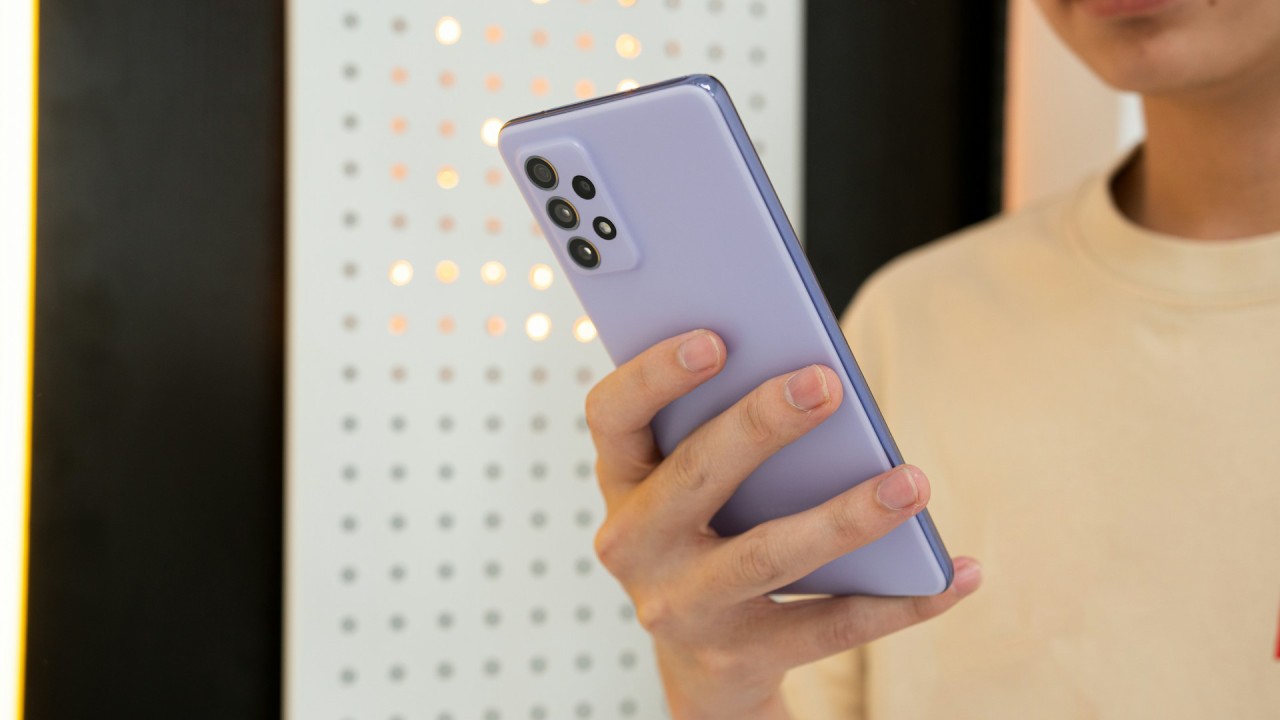
Du startar om en Samsung-telefon genom att hålla ner sidoknappen tills strömmenyn visas och trycka på Starta om. Fryser skärmen och reagerar inte på beröring håller du i stället ner sidoknappen och volym ned samtidigt i 7 till 10 sekunder, tills skärmen släcks och Samsung-loggan visas igen. Det är skillnaden mellan en vanlig omstart och en tvingad omstart, och att veta vilken du behöver sparar dig onödig stress mitt i ett problem.
Den här guiden går igenom alla sätt att starta om en Samsung-telefon: den vanliga metoden, den tvingade metoden när skärmen inte svarar, hur det fungerar på äldre telefoner med fysisk Bixby-knapp, hur du ställer in automatisk schemalagd omstart, och vad du gör om ingenting av detta fungerar alls.
Hur startar du om en Samsung-telefon på vanligt sätt?
Den vanliga omstarten är alltid att föredra när skärmen fortfarande svarar. Operativsystemet får då chansen att stänga alla appar och spara data ordentligt innan telefonen stängs av, precis som vid en vanlig avstängning.
- Håll ner sidoknappen (den knapp som sitter på höger sida av telefonen och som du normalt använder för att låsa skärmen) i ett par sekunder.
- Vänta på strömmenyn. Efter en kort stund visas alternativ som Stäng av, Starta om och Nödläge.
- Tryck på Starta om.
- Bekräfta om du blir ombedd. Telefonen stängs av och startar upp igen automatiskt, vilket normalt tar mellan 30 sekunder och en minut.
Har din telefon i stället en fysisk hemknapp längst ner, vanligt på äldre modeller, kan strömmenyn nås genom att hålla ner sidoknappen ensam. Menyerna kan se något olika ut beroende på vilken version av One UI du kör, men Starta om-alternativet finns alltid på samma ställe.
Hur tvingar du fram en omstart när skärmen är fryst?
Ibland svarar inte skärmen på beröring alls, och då hjälper inte strömmenyn eftersom du inte kan trycka på något. Det är här den tvingade omstarten kommer in.
- Håll ner sidoknappen och volym ned samtidigt. Båda knapparna ska tryckas ner på en gång, inte efter varandra.
- Fortsätt hålla i cirka 7 till 10 sekunder. Skärmen kommer att verka helt död under tiden – det är normalt.
- Släpp knapparna när skärmen släcks och Samsung-loggan dyker upp. Det är tecknet på att telefonen faktiskt startar om.
- Vänta ut uppstarten. Det kan ta något längre än en vanlig omstart eftersom systemet kontrollerar sig själv.
Den tvingade omstarten fungerar även om skärmen är helt fryst, svart eller inte reagerar på något sätt. Tänk på att det inte är samma sak som en vanlig avstängning: operativsystemet får ingen chans att spara pågående arbete i öppna appar innan strömmen bryts. Sparade bilder, filer och installerade appar påverkas inte, men ett osparat utkast i en anteckningsapp kan försvinna. Om du samlar känsligt material i en hemlig mapp på din Samsung är det värt att veta att den mappens innehåll inte påverkas av en omstart – det är först vid en fabriksåterställning som den risken uppstår.
Skiljer sig omstarten på äldre Samsung-telefoner med Bixby-knapp?
Ja, om din telefon är från perioden med en fysisk Bixby-knapp – ungefär Galaxy S8, S9, Note 8 och Note 9 – gäller en annan knappkombination. På de modellerna slogs ström- och Bixby-funktionen inte ihop till en enda sidoknapp, vilket den gör på nyare Galaxy-telefoner.
För att tvinga fram en omstart på dessa äldre modeller håller du ner strömknappen, Bixby-knappen och volymknappen samtidigt, tills Samsung-loggan visas på skärmen. Det kan i vissa fall krävas att du håller kvar knapparna i uppåt 20 sekunder innan telefonen reagerar, så ge det lite tid innan du drar slutsatsen att det inte fungerar. Bixby-knappen sitter på vänster sida av telefonen, under volymknapparna.
Har du en riktigt gammal Samsung-telefon med en fysisk hemknapp längst ner är principen densamma som för nyare modeller: håll ner strömknappen tills strömmenyn visas, och välj Starta om därifrån.
Hur ställer du in automatisk omstart på Samsung?
Det här är en funktion få känner till, men som Samsung själva rekommenderar aktivt: en schemalagd, automatisk omstart som sker i bakgrunden utan att du behöver tänka på det.
- Öppna Inställningar och gå till Batteri och enhetsvård.
- Tryck på Fler alternativ, ikonen med tre lodräta prickar.
- Välj Automatisk omstart.
- Tryck på Automatisk omstart och tid och ställ in en Tidsplan – vanligtvis en viss veckodag och ett klockslag på natten.
Samsung motiverar funktionen med att regelbundna omstarter rensar tillfälliga filer och processer som byggs upp i bakgrunden över tid, vilket motverkar att telefonen gradvis saktar ner eller fryser. En omstart en gång i veckan räcker för de flesta.
Det här bör du veta innan du schemalägger den
Den automatiska omstarten sker bara när fyra villkor är uppfyllda samtidigt: skärmen är avstängd, telefonen används inte, batteriet ligger över 30 procent, och SIM-kortplatsen kan tillfälligt inaktiveras under själva omstartsprocessen. Den sista punkten är värd att lägga på minnet – lägger du schemat mitt i natten som de flesta gör är det sällan ett problem, men schemalägger du den till en tid då du faktiskt kan tänkas få ett viktigt samtal eller vänta på ett SMS med en engångskod, till exempel inför att flytta BankID till en ny telefon, missar systemet det under de sekunder omstarten pågår. Välj ett klockslag du garanterat sover.
Varför bör du starta om din Samsung-telefon regelbundet?
Precis som en dator som varit igång länge börjar en telefon som aldrig stängs av samla på sig bakgrundsprocesser, cachade data och minnesläckor från appar som inte stängts ordentligt. Ingen enskild app är boven – det är den gradvisa ansamlingen som gör att telefonen känns senare och senare för varje dag som går utan omstart.
En omstart tömmer arbetsminnet och startar om alla systemprocesser från grunden, vilket i praktiken fungerar som en liten vårstädning. Märker du att telefonen dröjer innan appar öppnas, att kameran hackar eller att pekskärmen känns mindre responsiv, är en omstart ofta den snabbaste första åtgärden att pröva – långt innan du behöver överväga att rensa datorn eller telefonen på djupet.
Vad gör du om omstarten inte fungerar alls?
Ibland svarar telefonen inte ens på den tvingade omstarten. Innan du drar slutsatsen att något är trasigt, gå igenom de här stegen i ordning.
-
Ladda telefonen i minst 30 minuter. Ett helt urladdat batteri kan göra att telefonen varken visar tecken på liv eller reagerar på knapptryckningar. Anslut laddaren och vänta, även om ingen laddningssymbol syns direkt.
-
Testa den tvingade omstarten igen efter laddning. Håll ner sidoknappen och volym ned i minst 10 sekunder. Ibland krävs ett andra försök om batteriet var väldigt lågt.
-
Kontrollera laddkabeln och adaptern. Prova en annan kabel eller ett annat vägguttag för att utesluta att problemet faktiskt ligger i laddningen snarare än i telefonen.
-
Vänta ut en längre period. Vissa modeller kan behöva upp till en timmes laddning innan de visar några tecken på liv, särskilt om batteriet varit helt tomt en längre tid.
-
Kontakta ett auktoriserat Samsung-servicecenter. Fungerar fortfarande ingenting efter laddning och upprepade försök med tvingad omstart tyder det på ett hårdvarufel, till exempel med batteriet, laddporten eller moderkortet, som kräver professionell felsökning.
Vanliga frågor om att starta om Samsung
Hur startar jag om min Samsung-telefon?
Håll ner sidoknappen (strömknappen) tills strömmenyn visas och tryck på Starta om. Fungerar inte det, håll ner sidoknappen och volym ned samtidigt i några sekunder tills samma meny dyker upp. Det är den säkraste metoden eftersom operativsystemet hinner spara data innan telefonen stängs av.
Hur tvingar jag fram en omstart om skärmen inte svarar?
Håll ner sidoknappen och volym ned samtidigt i cirka 7 till 10 sekunder, tills skärmen släcks och Samsung-loggan visas igen. Släpp knapparna då. Metoden fungerar även om skärmen är helt fryst eller inte reagerar på beröring.
Vad är skillnaden mellan mjuk omstart och tvingad omstart?
En mjuk omstart sker via strömmenyn och låter operativsystemet stänga alla program och spara data innan telefonen stängs av, precis som en vanlig avstängning. En tvingad omstart stänger av telefonen direkt utan att fråga, vilket kan innebära att osparad data i öppna appar går förlorad. Använd tvingad omstart bara när skärmen inte svarar.
Varför bör jag starta om min Samsung-telefon regelbundet?
Samsung rekommenderar regelbundna omstarter för att rensa tillfälliga filer och processer som byggs upp i bakgrunden. Det motverkar att telefonen saktar ner, fryser eller får appar som kraschar över tid. En omstart en gång i veckan räcker för de flesta användare.
Vad gör jag om ingen omstart fungerar alls?
Ladda telefonen i minst 30 minuter i händelse av att batteriet är helt urladdat, och försök sedan igen med den tvingade omstarten. Fungerar det fortfarande inte kan det tyda på ett hårdvarufel, och du bör kontakta ett auktoriserat Samsung-servicecenter.
Checklista: starta om din Samsung, steg för steg
Gå igenom punkterna i ordning beroende på ditt läge.
- Skärmen svarar som vanligt: håll sidoknappen, tryck Starta om i menyn
- Skärmen fryser eller svarar inte: håll sidoknapp + volym ned i 7–10 sekunder
- Äldre modell med Bixby-knapp: håll ström + Bixby + volymknapp tills loggan visas
- Vill slippa tänka på det: ställ in Automatisk omstart under Batteri och enhetsvård
- Schemalägg omstarten till en tid du garanterat sover, aldrig när du väntar på ett viktigt samtal eller SMS
- Inget fungerar: ladda i minst 30 minuter och testa den tvingade omstarten igen
- Fortfarande inget liv: kontakta ett auktoriserat Samsung-servicecenter
En omstart löser förvånansvärt många problem, från en enstaka fryst app till en telefon som känns trög efter månader av användning. Lär dig knapparna en gång, så har du dem kvar i ryggmärgen nästa gång telefonen bestämmer sig för att strula – oavsett om det är mitt i natten eller mitt i ett viktigt samtal.