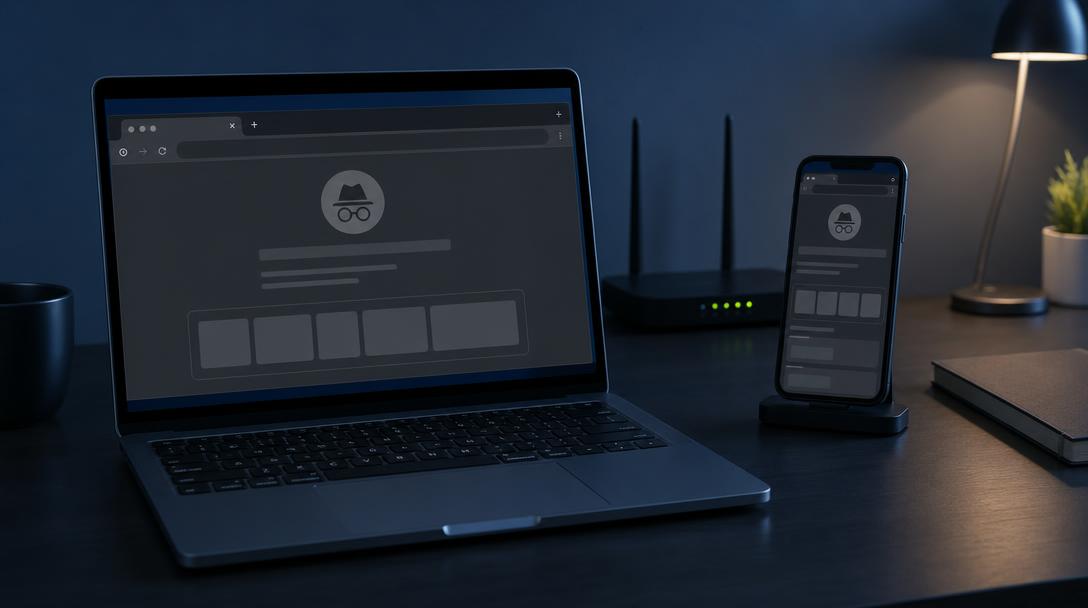
Inkognitoläge skapar en tillfällig surfsession där historik, cookies, cache och formulärdata raderas när du stänger fönstret. Nedladdade filer och bokmärken finns kvar på enheten, men sessionen hålls skild från din vanliga surfning så att du kan logga in på ett andra konto eller felsöka en webbplats utan att gamla data stör.
Läget skyddar bara det som lagras lokalt på din enhet. Webbplatser kan fortfarande se din IP-adress, koppla aktivitet till dig via inloggningar, cookies under sessionen eller fingeravtryck, och din nätägare kan se vilka webbplatser du besöker. Det skiljer sig från en VPN, som krypterar trafiken och döljer IP-adressen mot nätet. Inkognitoläge räcker för lokal sekretess, medan VPN behövs för skydd mot internetleverantör och nätverk.
Privat surfning är särskilt användbar på delade enheter, vid inloggning på ett andra konto eller vid felsökning av en webbplats. Du får också konkreta steg för att öppna och stänga läget i Chrome, Safari, Firefox och Edge, samt sätt att stärka integriteten ytterligare genom utloggning, spårningsskydd, uppdaterad webbläsare och VPN. Avslutningsvis får du svar på om nedladdningar, bokmärken, tillägg och virusskydd påverkas i inkognitoläge.
Vad är inkognitoläge och hur fungerar privat surfning?
Inkognitoläge är en funktion som körs skild från din vanliga surfning i webbläsaren. Så fungerar inkognitoläge: data från sessionen sparas normalt inte på enheten.
Vad raderas när inkognitofönstret stängs?
När du stänger alla inkognitofönster raderas historik, cookies, webbplatsdata, cache och formulärdata från sessionen. Webbläsaren tar bort dessa lokala spår automatiskt eftersom de behandlas som tillfälliga. Filer du laddar ner finns dock kvar på datorn, även om de inte listas i historiken. Bokmärken du sparar under sessionen försvinner inte heller när du avslutar inkognitoläget.
Varför är sessionen skild från vanlig surfning?
Den separata sessionen gör att inkognitoläget fungerar oberoende av inloggningar och cookies i ditt vanliga fönster. Du kan därför öppna ett nytt inkognitofönster och logga in på ett andra konto samtidigt som ditt ordinarie konto förblir aktivt i det första fönstret. Det gör det möjligt att testa en webbplats eller tjänst utan att tidigare cache eller cookies påverkar resultatet. Många väljer denna funktion vid felsökning, eftersom webbläsaren då startar inkognitoläget utan lokala spår från tidigare besök.
Vad döljer inkognitoläge och vad kan andra fortfarande se?
Gör inkognitoläge dig anonymt på nätet? Nej, att säga anonymt om inkognitoläge är fel, det döljer bara spår på den enhet du använder, inte din identitet. Skillnaden mellan lokal sekretess och verklig anonymitet avgör vad andra kan se.
- Det som inte sparas på din enhet
- Webbplatser kan fortfarande se din IP-adress
- Inloggningar, cookies och fingeravtryck kan identifiera dig
- Nätägaren kan se trafik till webbplatser
Det som inte sparas på din enhet
Surfar du inkognito lagras inte historik, cookies eller cache efter att fliken stängs. Nästa person som använder samma enhet ser inga spår på vilka webbplatser du besökt eller vad du sökt på under besöket. Formulärdata och tillfälliga inloggningsuppgifter tas bort automatiskt, men skyddet gäller enbart det som lagras lokalt. Aktivitet kopplad till besöket hos andra parter påverkas inte av detta.
Webbplatser kan fortfarande se din IP-adress
Inkognitoläge maskerar inte din ip-adress. Varje webbplats du besöker registrerar samma adress som vid vanlig surfning, vilket gör att sajten kan logga besöket och koppla aktivitet till din uppkoppling. För att surfa på internet privat och samtidigt dölja adressen krävs ett annat verktyg, inte bara ett privat fönster.
Inloggningar, cookies och fingeravtryck kan identifiera dig
Loggar du in på ett konto hos exempelvis Google identifieras du direkt, oavsett om du använder inkognitoläge i Google eller en annan tjänst. Sessionscookies gäller så länge fönstret är öppet och gör att tjänster kan följa dig mellan sidor. Webbläsarens inställningar, skärmupplösning och tillägg skapar dessutom ett digitalt fingeravtryck som kan användas för att känna igen dig igen, även utan cookies eller inloggning.
Nätägaren kan se trafik till webbplatser
Inkognitoläge krypterar inte anslutningen. Arbetsgivare, skola och internetleverantör kan se vilka webbplatser trafiken går till, eftersom nätverket loggar uppkopplingen oavsett vilka inställningar du valt. Den enda skillnaden mot vanlig surfning är att dessa spår inte lagras i din egen historik, utan enbart hos den som äger nätverket du är uppkopplad mot.
Är inkognitoläge samma sak som VPN?
Nej, inkognitoläge och VPN löser olika problem. Skillnaden handlar om var skyddet sker, lokalt på enheten eller ute på internet.
- Inkognitoläge rensar lokala spår
- VPN skyddar trafiken på nätet
- När räcker respektive lösning?
Inkognitoläge rensar lokala spår
Läget skapar en tillfällig session där historik och cookies försvinner när du stänger fönstret, utan att lämna några spår på enheten efteråt. Så gör man inkognitoläge på dator: du öppnar ett fönster som inte sparar inkognito historik. Inkognitoläge förhindrar inte att din webbläsare avslöjar din IP-adress för webbplatser du besöker, och den krypterar ingen trafik. När du surfar inkognito använder du fortfarande samma nätverksanslutning som i vanliga fliken, bara utan lokala spår kvar på enheten efter att du stänger av inkognitoläge.
VPN skyddar trafiken på nätet
En VPN krypterar trafiken mellan din enhet och VPN-serverns nätverk, vilket döljer din riktiga IP-adress för internetleverantören. Webbplatser du besöker kan du surfa mot utan att de ser din egen adress, bara serverns. Det ger bättre nätverksintegritet, men gör dig inte automatiskt helt anonymt, eftersom inloggningar och kontobaserad spårning fortfarande kan avslöja vem du är.
När räcker respektive lösning?
Vill du surfa i inkognitoläge dator räcker det när du delar enhet med någon, testar en konto-inloggning eller felsöker en webbplats utan gammal cache. Klickar du dig runt i inkognito webbläsare på en delad dator räcker den lokala rensningen gott, eftersom det håller surfningen privat på webben lokalt. VPN blir viktigare när du vill surfa på internet utan att avslöja din IP-adress för nätägaren, till exempel på öppna wifi-nätverk där säkerheten annars är svag. Kombinationen inkognito vpn begränsar både lokala spår och synlig trafik, men även när du surfar i inkognitoläge begränsar det bara vad som sparas på enheten, inte vad nätet ser.
När är privat surfning användbar?
Privat surfning löser konkreta, vardagliga problem snarare än att fungera som ett generellt skydd mot spårning. Tre situationer visar var inkognitoläge gör störst nytta.
- När du använder en delad dator eller mobil
- När du behöver logga in på ett andra konto
- När en webbplats behöver felsökas
När du använder en delad dator eller mobil
På en delad enhet minskar inkognitoläge risken att historik och formuläruppgifter blir kvar för nästa person som loggar in. Söktermer, adresser och ifyllda uppgifter sparas inte i webbläsaren när du stänger inkognitofönstret. Det gör såväl inkognitoläge mobil som inkognitoläge på en dator, till exempel en Chromebook, lämpliga när du surfar på biblioteket, använder en gemensam familjedator eller lånar en mobil och vill hålla din egen aktivitet skild från nästa persons användning.
När du behöver logga in på ett andra konto
Ett privat läge håller en kontosession åtskild från den ordinarie inloggningen. Du kan öppna webbläsaren Chrome i inkognitoläge och logga in på exempelvis ett annat e-postkonto eller en annan profil, medan ditt ordinarie konto fortfarande är inloggat i det vanliga läget. Det ger tillgång till två konton samtidigt utan att behöva logga ut mellan dem.
När en webbplats behöver felsökas
En ren session utan tidigare cache och cookies visar om gamla webbplatsdata orsakar felet. Om du öppnar sidan när du surfar i inkognitoläge och problemet försvinner, ligger orsaken sannolikt i sparad information i den vanliga sessionen, inte i webbplatsen själv. När du stänger av inkognitoläget efteråt återgår webbläsaren till att spara historik och cookies som vanligt.
Hur använder och stänger du inkognitoläge i olika webbläsare?
Menyvägen och kortkommandot för att starta ett privat fönster skiljer sig mellan webbläsare, men principen är densamma i alla. Nedan hittar du stegen för de vanligaste alternativen på både dator och mobil.
- Google Chrome: öppna och stäng ett inkognitofönster
- Safari: använd privat surfning på iPhone, iPad och Mac
- Firefox: starta ett privat fönster
- Microsoft Edge: använd InPrivate-fönster
Google Chrome: öppna och stäng ett inkognitofönster
I Google Chrome på dator öppnar du inkognitoläge i Google Chrome via menyn (tre punkter) och valet Nytt inkognitofönster, eller med kortkommandot Ctrl+Skift+N på Windows och ⌘+Skift+N på Mac. Du stänger fönstret, vilket tar bort data som hörde till det. På mobilen använder du menyn (tre punkter) och trycker på Ny inkognitoflik för att öppna läget.
Safari: använd privat surfning på iPhone, iPad och Mac
På iPhone och iPad trycker du på ikonen med två rutor och väljer Privat, sedan pluset för en ny flik. Så aktiverar du inkognitoläge på iPhone, och samma steg ger dig inkognitoläge på iPad. På Mac öppnar du ett privat fönster via menyn Arkiv och valet Nytt privat fönster. Stänger du alla flikar avslutas det i Safari.
Firefox: starta ett privat fönster
I Firefox väljer du menyn (tre streck) och Nytt privat fönster, eller använder Ctrl+Skift+P. I Firefox och Safari fungerar stängning av alla fönster på liknande sätt för att ta bort tillhörande data.
Microsoft Edge: använd InPrivate-fönster
Chrome kallar det inkognitoläge, men i Microsoft Edge heter funktionen InPrivate. Du öppnar InPrivate via menyn (tre punkter) och valet Nytt InPrivate-fönster, eller med Ctrl+Skift+N. Stäng fönstret för att avsluta läget och ta bort den tillfälliga sessionen.
Hur stärker du integriteten utöver inkognitoläget?
Privat surfning täcker bara lokala spår, så ytterligare åtgärder krävs för att minska spårning, kontokoppling och risker från skadlig kod. Tre kompletterande vanor stärker integriteten oavsett webbläsare.
- Logga ut från konton när du vill separera surfning
- Använd spårningsskydd och håll webbläsaren uppdaterad
- Välj VPN eller integritetsfokuserad webbläsare vid större behov
Logga ut från konton när du vill separera surfning
Inkognitoläget kopplar inte automatiskt bort dig från Google, sociala medier eller andra tjänster om du loggar in under sessionen. Är du inloggad känner tjänsten fortfarande igen dig, oavsett om du använder inkognitoläget eller en ny privat flik. Logga ut manuellt från kontot när syftet är att hålla aktiviteten skild från din vanliga profil.
Använd spårningsskydd och håll webbläsaren uppdaterad
Inbyggt spårningsskydd blockerar många tredjepartscookies och skript som annars följer dig mellan webbplatser, både i vanligt och privat läge. Begränsa antalet tillägg, eftersom vissa läser av trafiken även i inkognitoläget. Säkerhetsuppdateringar i webbläsaren, på både dator och Android, täpper till sårbarheter som kan utnyttjas av skadlig kod.
Välj VPN eller integritetsfokuserad webbläsare vid större behov
Om behovet gäller nätverksintegritet snarare än lokal historik döljer en VPN din IP-adress och krypterar trafiken mot internetleverantören. En integritetsfokuserad webbläsare kan komplettera genom att blockera fingeravtryck och tredjepartsspårning, oavsett om du kör den på dator eller Android. Välj den lösning som matchar behovet, eftersom varken inkognitoläge eller en vanlig privat session hanterar detta.
Vanliga frågor om inkognitoläge
Fyra praktiska frågor dyker ofta upp om vad som faktiskt sparas, fungerar och skyddar när du surfar i inkognitoläge. Svaren nedan är korta och konkreta.
- Sparas nedladdade filer i inkognitoläge?
- Sparas bokmärken jag skapar i privat läge?
- Fungerar tillägg i inkognitoläge?
- Kan inkognitoläge skydda mot virus och spionprogram?
Sparas nedladdade filer i inkognitoläge?
Ja, filen ligger kvar på enheten precis som vid vanlig surfning. Webbläsaren väljer bara att inte visa filen i nedladdningshistoriken efter att du stänger fönstret, den kan inte ta bort filen från enheten. Du hittar filen i mappen där dina nedladdningar vanligtvis sparas, i de flesta webbläsare.
Sparas bokmärken jag skapar i privat läge?
Ja, ett bokmärke du aktivt sparar finns kvar även efter att du stänger av inkognitoläget. Det gäller alla större webbläsare. Bara tillfälliga spår som historik, cookies och cache tas bort automatiskt, medan bokmärken behandlas som ett medvetet val du gör och som inte försvinner när du tar bort inkognitoläget för dagen. Tryck på menyn för bokmärken eller gå in i webbläsarens inställningar för att se var du hittar inkognitoläget lagrat dina val.
Fungerar tillägg i inkognitoläge?
Många tillägg är avstängda som standard, vilket avgör hur väl tillägg fungerar i inkognitoläge. Det beror på att webbläsare vill begränsa vilken data tillägg kan läsa och samla in under en session som ska vara tillfällig. Vill du att ett tillägg ska fungera i ett nytt fönster väljer du nytt tillstånd för tillägget i inställningarna, och det är där du hittar alternativet för just det tillägget. Kontrollera alltid vilka rättigheter du ger, eftersom vissa tillägg annars kan läsa av webbplatser du besöker.
Kan inkognitoläge skydda mot virus och spionprogram?
Nej, inkognitoläge blockerar inte skadlig kod och ersätter inte ett säkerhetsprogram. Inkognitoläge förhindrar din webbläsare från att lagra data om ditt surfande efter sessionen, men det stoppar inte virus, spionprogram eller phishing-länkar. En uppdaterad webbläsare, aktuellt antivirus och försiktighet vid klick på länkar och nedladdningar är fortfarande nödvändigt för att hålla enheten säker, helt oberoende av om du surfar i ett privat fönster eller inte.