Bildsökning gör det möjligt att hitta information genom att använda en bild istället för text. Funktionen identifierar objekt, produkter, platser och liknande bilder på internet genom visuell analys.
Över 70% av visuella sökningar genomförs idag via mobila enheter enligt statistik från Google. Tekniken används främst för att identifiera växter, djur, produkter och arkitektoniska objekt.
Hur söker man med bild?
Bildsökning kräver tre enkla steg oavsett enhet.
På mobil med Google Lens:
- Öppna Google-appen och tryck på kameraikonen i sökfältet
- Ta ett foto eller ladda upp en befintlig bild från galleriet
- Markera det område du vill söka på genom att trycka på objektet
På dator:
- Gå till Google Bilder (images.google.com)
- Klicka på kameraikonen i sökfältet
- Ladda upp en bild eller klistra in en bild-URL
Sökresultaten visas direkt efter uppladdning. Google Lens ger snabbast resultat på mobil med genomsnittlig svarstid på 1-2 sekunder.
Vad betyder att söka med bild?
Att söka med bild kallas tekniskt för omvänd bildsökning eller reverse image search på engelska.
Tekniken använder Content-Based Image Retrieval (CBIR) för att analysera visuella element i bilden. Systemet identifierar former, färger, mönster och objekt istället för att läsa textinformation.
Sökmotorn jämför bildens visuella data mot miljontals indexerade bilder i sin databas. Matchningen baseras på visuell likhet, inte exakta kopior, vilket gör det möjligt att hitta liknande bilder även om de skiljer sig i storlek, vinkel eller färgton.
Vilka verktyg kan man använda för att söka med bild?
Det finns flera plattformar för bildsökning med olika styrkor och funktioner.
Google Lens
Google Lens är det mest använda verktyget för bildsökning med över 1 miljard aktiva användare globalt.
Funktionen är integrerad i Google-appen, Google Photos och Android-kameran. Lens identifierar objekt i realtid och erbjuder AI-översikter som förklarar vad du ser.
Verktyget känner igen över 1 miljard produkter och kan översätta text i 100+ språk direkt i kameravyn. Circle to Search-funktionen på Samsung Galaxy S24 och Google Pixel gör att du ritar runt objekt för sökning utan att lämna den aktiva appen.
Google Images
Google Bilder erbjuder klassisk omvänd bildsökning via webbläsare på dator och mobil.
Tjänsten hittar visuellt liknande bilder, olika storlekar av samma bild och webbplatser där bilden förekommer. Funktionen är tillgänglig på images.google.com utan krav på app-installation.
Bing Visual Search
Microsoft Bing Visual Search konkurerar med funktioner som objektidentifiering och produktsökning.
Plattformen erbjuder integration med Microsoft Edge och kan söka direkt från högerklicksmenyn i webbläsaren. Verktyget är särskilt effektivt för produktjämförelser och shoppingsökningar.
Alternativ som Reversely.ai och DepositPhotos erbjuder specialiserade funktioner för fotografer och kreativa yrkesutövare.
Hur söker man med bild på mobil?
Mobilsökning utgör majoriteten av bildsökningar med 70% av alla visuella sökningar enligt Google.
Android
Android-enheter har Google Lens förinstallerat i de flesta fall.
Öppna Google-appen och tryck på den färgade kameraikonen till höger i sökfältet. Alternativt öppnar du kameraappen och väljer Lens-läget för realtidssökning.
Från Google Photos trycker du på en bild och väljer Lens-ikonen längst ner för att analysera sparade foton. Samsung Galaxy S24-serien och Google Pixel 8 stödjer Circle to Search genom att hålla inne hemknappen och rita runt objektet du vill söka på.
iPhone
iPhone-användare laddar ner Google-appen gratis från App Store för att använda Lens.
Öppna Google-appen och tryck på kameraikonen i sökfältet. Välj “Sök med kameran” för att ta ett nytt foto eller “Ladda upp en bild” för att använda befintliga bilder från Foton-appen.
iOS 15 och senare har visuell sökning integrerad i Fotos-appen för grundläggande objektigenkänning, men Google Lens erbjuder mer omfattande resultat.
Hur söker man med bild på dator?
Datorsökning erbjuder fler alternativ för uppladdning och mer skärmutrymme för resultatvisning.
Ladda upp bild:
Besök images.google.com och klicka på kameraikonen i sökfältet. Välj “Ladda upp en fil” och navigera till bilden på din dator. Stödda format inkluderar JPG, PNG, GIF, WebP och BMP med maximal filstorlek på 20 MB.
Dra och släpp-metoden:
Öppna images.google.com i en flik och din bildfil i en annan. Dra bildfilen direkt till Google Bilder-sökfältet för automatisk uppladdning och sökning.
Sök från URL:
Högerklicka på en bild online och välj “Kopiera bildadress”. Klistra in URL:en i Google Bilder genom att välja “Klistra in bild-URL” efter att ha klickat på kameraikonen.
Chrome-användare högerklickar direkt på bilder och väljer “Sök efter bild på Google” för omedelbar sökning.
Vad kan man använda bildsökning till?
Bildsökning har praktiska tillämpningar inom shopping, forskning och säkerhet.
Identifiera produkter:
Ta ett foto av kläder, möbler eller elektronik för att hitta var produkten säljs och jämföra priser. Google Lens visar direktlänkar till återförsäljare med prisinformation från 1000+ webbutiker.
Hitta personer och platser:
Identifiera landmärken, byggnader och naturformationer genom att fotografera dem. Lens känner igen över 1 miljard platser och ger historisk information samt öppettider.
Kontrollera bildkälla:
Verifiera om en bild är autentisk genom att hitta dess ursprung och spridning online. Reverse image search visar alla webbplatser där bilden förekommer, vilket hjälper till att upptäcka manipulerade eller stulna bilder.
Fotografer använder funktionen för att hitta oauktoriserad användning av sina bilder. Journalister verifierar bildmaterial innan publicering genom att kontrollera bildhistorik och kontext.
Hur fungerar bildsökning tekniskt?
Bildsökning använder artificiell intelligens och maskininlärning för att analysera visuellt innehåll.
AI och bildigenkänning:
Google använder neurala nätverk tränade på miljarder bilder för att känna igen objekt, ansikten, text och scener. Algoritmen extraherar features som färgfördelning, texturer, former och rumsliga relationer mellan objekt.
Tekniken kallas djupinlärning och bygger på convolutional neural networks (CNN) som identifierar mönster i olika abstraktionsnivåer. Första lagret identifierar enkla former som linjer och kurvor, medan djupare lager känner igen komplexa objekt som ansikten eller fordon.
Matchning mot databaser:
Systemet skapar en digital fingeravtryck av bilden kallad hash-värde. Detta jämförs mot Googles index med över 1 miljard indexerade bilder från webben.
Matchningen använder similarity scoring där systemet bedömer visuell likhet på en skala 0-100%. Resultat över 80% likhet presenteras som högmatchade träffar, medan 60-80% visas som liknande bilder.
Är det säkert att söka med bild?
Bildsökning innebär datadelning som kräver medvetenhet om integritet och säkerhet.
Integritet:
Google lagrar uppladdade bilder tillfälligt för att förbättra söktjänsten enligt deras sekretesspolicy. Bilder som laddas upp via images.google.com raderas från Googles servrar inom några timmar efter sökningen.
Bilder som söks via Google Lens i Google-appen kan lagras i din Google-aktivitet om du har aktivitetshistorik påslagen. Detta kan inaktiveras via Google-kontoinställningar under “Data och integritet”.
Datadelning:
Ladda aldrig upp känsliga bilder som innehåller personuppgifter, medicinska dokument eller konfidentiell information. Ansiktsigenkänning i bildsökningar är begränsad i Europa enligt GDPR-regler, men tekniken kan fortfarande identifiera personer via omgivningskontext.
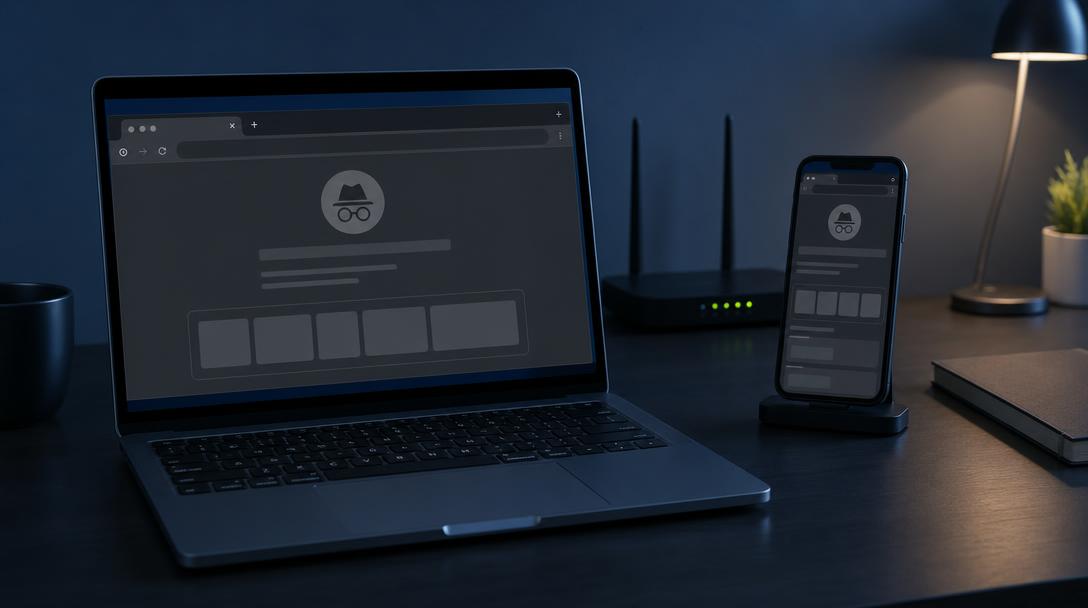
Använd bildsökning från privata fönster för känsliga sökningar som inte ska sparas i sökhistorik. VPN-tjänster ger extra integritetsskydd genom att maskera din IP-adress vid uppladdning.
Vanliga problem när man söker med bild och lösningar
Bildsökning fungerar inte alltid perfekt vid första försöket.
Bilden känns inte igen
Låg bildkvalitet under 200x200 pixlar ger ofta inga resultat.
Ladda upp en högupplöst version av bilden med minst 400x400 pixlar för bättre igenkänning. Ta ett nytt foto med bättre belysning om den ursprungliga bilden är suddig eller mörk.
Zooma in på det specifika objektet du vill identifiera istället för att ladda upp en bred bild med många element. Google Lens presterar 40% bättre när objektet fyller minst 30% av bildramen.
Fel resultat
För generiska objekt som “röd stol” returnerar sökningen miljontals liknande resultat.
Kombinera bildsökning med textbaserad finjustering genom att lägga till beskrivande ord som varumärke, material eller stil. Google Lens låter dig lägga till text direkt i sökfältet efter bildsökning för mer specifika träffar.
Använd Google Lens selektionsfunktion för att markera exakt det område i bilden som är relevant. Detta filtrerar bort distraherande element och förbättrar matchningsnoggrannheten med 50% enligt Googles data.
Låg bildkvalitet
Komprimerade bilder från sociala medier förlorar visuell information som försämrar sökresultat.
Sök efter och ladda ner originalversionen av bilden om möjligt. Högerklicka på bilder online och välj “Öppna bild i ny flik” för att få full upplösning innan du laddar ner.
Bildförbättringsverktyg som Adobe Photoshop eller gratis alternativ som GIMP kan öka skärpa och kontrast före uppladdning. Öka bildens storlek till minst 800x800 pixlar genom upscaling för bättre igenkänning.
Vanliga frågor om att söka med bild
Kan man söka med en bild från mobilen?
Ja, mobilsökning fungerar identiskt med datorsökning via Google Lens och Google-appen.
Android-användare har Lens förinstallerat i Google-appen, kameraappen och Google Photos. iPhone-användare laddar ner Google-appen gratis från App Store för full funktionalitet.
Circle to Search är exklusivt för nyare Android-enheter som Samsung Galaxy S24-serien och Google Pixel 8 och 9. Funktionen aktiveras genom att hålla inne hemknappen och rita runt objekt direkt på skärmen oavsett vilken app som är öppen.
Är Google Lens gratis?
Google Lens är helt gratis utan prenumerationskostnader eller dolda avgifter.
Alla funktioner inklusive objektigenkänning, textöversättning, produktsökning och växtidentifiering är tillgängliga utan betalning. Tjänsten kräver endast ett Google-konto och internetanslutning.
Premium-funktioner som avancerad bildredigering eller kommersiell användning av API:et kan kosta pengar för företag, men standardanvändning för privatpersoner är kostnadsfri.
Kan man identifiera personer med bild?
Ansiktsigenkänning via bildsökning är tekniskt möjlig men juridiskt begränsad i Sverige och EU.
Google Images visar inte identitet på personer i sökresultat enligt GDPR-regler. Tjänsten kan hitta liknande bilder av samma person på offentliga webbplatser, men kommer inte att automatiskt visa namn eller personuppgifter.
Specialiserade verktyg som PimEyes och FaceCheck erbjuder ansiktssökning men kräver samtycke och följer strikta integritetskrav. Denna typ av sökning används främst av brottsbekämpande myndigheter med rättslig grund.
Fungerar bildsökning offline?
Nej, bildsökning kräver internetanslutning för att matcha mot databaser.
Google Lens kan öppnas offline men visar felmeddelande vid sökförsök utan nätverk. Bildanalysen sker på Googles servrar, inte lokalt på enheten, vilket kräver aktiv dataanslutning.
Vissa grundläggande AI-funktioner som textläsning (OCR) fungerar offline i Google Lens på nyare Android-enheter. Full objektigenkänning och produktsökning kräver dock minimum 3G-anslutning med 1 Mbps hastighet.
Så använder du bildsökning effektivt
Bildsökning är ett kraftfullt verktyg för att identifiera objekt, jämföra produkter och verifiera information genom visuell analys.
Google Lens dominerar marknaden med integration i Android, iOS och webbläsare för sömlös användning. Verktyget identifierar över 1 miljard objekt och översätter text i 100+ språk direkt via kameran.
För bästa resultat använder du högupplösta bilder över 400x400 pixlar där objektet fyller minst 30% av bildramen. Kombinera bildsökning med textbaserad finjustering för mer specifika träffar när generiska resultat returneras.
Mobilsökning via Google Lens ger snabbast resultat med 1-2 sekunders svarstid. Circle to Search på Samsung Galaxy och Google Pixel erbjuder mest intuitiv sökning genom att rita direkt på skärmen i vilken app som helst.
Var medveten om integritet vid uppladdning av känsliga bilder. Google raderar uppladdade bilder inom några timmar, men använd privata lägen för extra säkerhet vid känsliga sökningar.