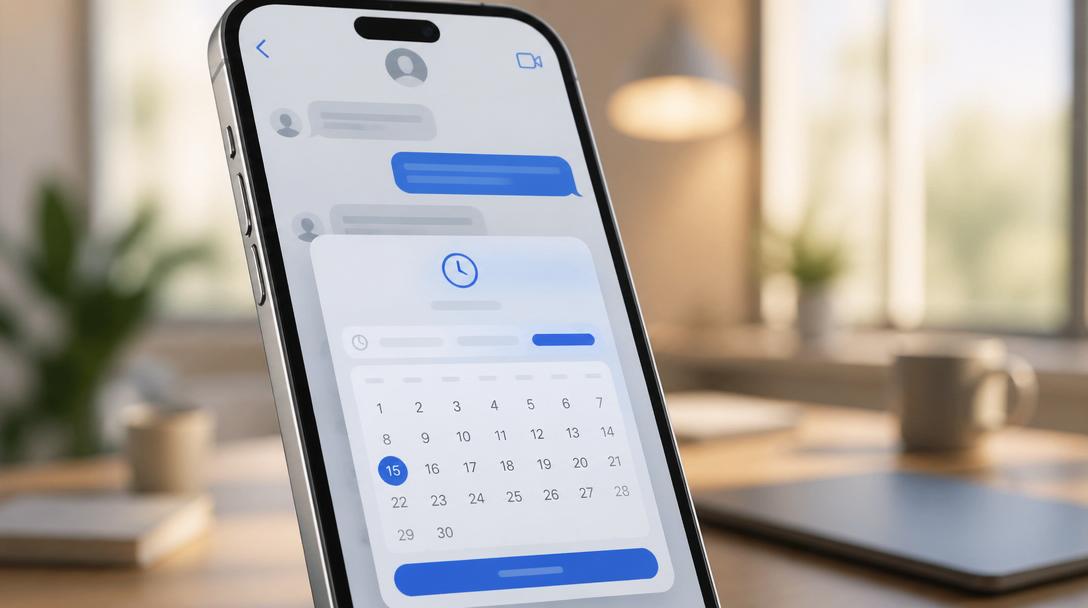
iOS 18 introducerar äntligen en inbyggd funktion för att schemalägga meddelanden direkt i Meddelanden-appen via Skicka senare, något som Android-användare haft tillgång till i många år. Funktionen gäller i dagsläget enbart iMessage och låter dig schemalägga meddelanden upp till 14 dagar framåt i tiden. För iPhone-användare med iOS 17 eller äldre krävs Genvägar-appen eller tredjepartsappar som alternativ. Den här guiden täcker hela flödet: hur du aktiverar schemaläggning, väljer datum och tid, redigerar text, ändrar tidpunkt och raderar schemalagda meddelanden, samt vilka alternativ som finns för äldre iOS-versioner.
Kan man schemalägga sms på iPhone?
Ja, från och med iOS 18 finns schemaläggning inbyggd direkt i Meddelanden-appen utan behov av externa appar. För iOS 17 och äldre krävs Genvägar-appen eller tredjepartsappar som Scheduled eller Pushbullet.
Vad är skillnaden mellan iMessage och vanliga SMS?
iMessage är Apples eget meddelandesystem och känns igen på den blå meddelandebubblan. Det kräver att både avsändare och mottagare använder Apple-enheter med iMessage aktiverat. Vanliga SMS visas med grön bubbla och skickas via mobilnätet, vilket innebär att de når alla telefoner oavsett plattform, inklusive Android.
Den inbyggda schemaläggningsfunktionen i iOS 18 gäller enbart iMessage. Vill du schemalägga ett vanligt SMS till en Android-användare behöver du använda Genvägar-appen eller en tredjepartsapp.
Vilka begränsningar gäller för schemaläggning på iPhone?
Den inbyggda funktionen i iOS 18 har fyra tydliga begränsningar:
- Fungerar bara för iMessage, inte vanliga SMS till exempelvis Android-telefoner
- Maximalt 14 dagar framåt i tiden
- Ingen inbyggd funktion för återkommande utskick
- Kräver nätanslutning för att meddelandet ska skickas vid schemalagd tid
Hur schemalägger du ett meddelande i iOS 18?
Schemaläggning i iOS 18 är helt integrerat i Meddelanden-appen och kräver inga extra inställningar. Flödet är uppdelat i tre steg: hitta funktionen, välj tid och bekräfta.
Hur hittar du funktionen Skicka senare i Meddelanden-appen?
- Öppna Meddelanden-appen på din iPhone
- Öppna en befintlig konversation eller starta en ny
- Tryck på plus-ikonen till vänster om textfältet
- Välj Skicka senare i menyn som visas (alternativt gör ett långtryck på skicka-knappen beroende på gränssnittsversion)
Hur väljer du datum och tid för ett schemalagt meddelande?
- Välj datum i tidsväljaren, upp till maximalt 14 dagar framåt
- Välj klockslag för när meddelandet ska skickas
- Skriv in din meddelandetext i textfältet
- Tryck på Skicka, meddelandet är nu schemalagt och väntar på att skickas vid vald tidpunkt
Hur ser ett schemalagt meddelande ut i konversationen?
Ett schemalagt meddelande visas med en streckad kant runt meddelandebubblan i konversationsvyn. Den streckade markeringen är Apples visuella indikator för att särskilja schemalagda meddelanden från redan skickade. Meddelandet ligger synligt i konversationen tills det skickas vid den schemalagda tidpunkten.
Hur ändrar, redigerar eller raderar du ett schemalagt meddelande?
Du har full kontroll över schemalagda meddelanden ända tills de skickas. Tre åtgärder är tillgängliga:
- Ändra tid för utskick
- Redigera meddelandetexten
- Skicka direkt eller radera meddelandet helt
Hur ändrar du tiden för ett schemalagt meddelande?
- Öppna konversationen där det schemalagda meddelandet finns
- Hitta meddelandet med den streckade kanten
- Tryck på Ändra tid
- Välj ett nytt datum och klockslag och bekräfta
Hur redigerar du texten i ett schemalagt meddelande?
- Öppna konversationen med det schemalagda meddelandet
- Håll inne på meddelandebubblan med streckad kant
- Välj Redigera i menyn
- Uppdatera texten och bekräfta ändringen
Hur skickar du ett schemalagt meddelande direkt eller raderar det?
Välj Skicka nu om du vill att meddelandet ska gå iväg omedelbart utan att vänta på den schemalagda tiden. För att avbryta schemaläggningen helt håller du inne på meddelandebubblan och väljer Radera meddelande. Meddelandet tas då bort och skickas inte.
Hur schemalägger du sms på iPhone med iOS 17 eller äldre?
Skicka senare-funktionen finns inte i iOS 17 eller äldre versioner. Det finns tre fungerande alternativ, listade från mest rekommenderat till enklast.
Hur skapar du en automation i Genvägar-appen?
Genvägar-appen är det kraftfullaste alternativet för schemaläggning på äldre iOS-versioner och är förinstallerad på alla moderna iPhones.
- Öppna Genvägar-appen
- Gå till fliken Automatisering
- Tryck på plus-ikonen och välj Personlig automatisering
- Välj en tidpunkt för när meddelandet ska skickas
- Lägg till åtgärden Skicka meddelande
- Fyll i mottagare och meddelandetext
- Stäng av Fråga innan körning för att meddelandet ska skickas automatiskt utan manuell bekräftelse
Notera att Genvägar-automationer kräver att telefonen är påslagen och ansluten till nätverk vid den schemalagda tidpunkten.
Vilka tredjepartsappar kan du använda för att schemalägga sms?
Tre vanliga appar för schemaläggning på iPhone är Scheduled, Pushbullet och Automate. Dessa passar särskilt bra för SMS till Android-användare, massutskick eller mer avancerad planering med flera mottagare och villkor. De fungerar även på iOS 18 om du behöver funktioner som den inbyggda lösningen saknar, som återkommande meddelanden.
Fungerar påminnelsetricket som ersättning för schemaläggning?
Apples Påminnelser-app kan användas för att bli påmind om att manuellt skicka ett meddelande vid ett visst klockslag. Det är en halvmanuell lösning där du fortfarande behöver skicka meddelandet själv när påminnelsen dyker upp. Tricket passar bra om du bara behöver en påminnelse och inte kräver automatisk sändning.
Kan du schemalägga meddelanden på Mac också?
Ja, Meddelanden på macOS har samma schemaläggningsfunktion som i iOS 18, med identisk 14-dagarsgräns och samma streckade markering för väntande meddelanden.
Hur fungerar Skicka senare i Meddelanden på macOS?
Funktionen nås via Meddelanden-appen på Mac på samma sätt som på iPhone. Schemalagda meddelanden synkroniseras i hela Apple-ekosystemet via iCloud, vilket innebär att ett meddelande som schemaläggs på datorn visas och skickas via iMessage precis som vanligt. Samma 14-dagarsgräns gäller och meddelanden markeras med streckad linje tills de skickas.
Vanliga frågor om att schemalägga sms på iPhone
Fungerar schemaläggning för sms till Android-telefoner?
Nej, den inbyggda Skicka senare-funktionen i iOS 18 gäller enbart iMessage. För att schemalägga SMS till Android-användare behöver du använda Genvägar-appen eller en tredjepartsapp som Scheduled eller Pushbullet.
Kan du schemalägga återkommande meddelanden på iPhone?
Nej, inte direkt i Meddelanden-appen. iOS 18:s inbyggda funktion stöder bara enstaka schemaläggning per meddelande. För återkommande utskick, som ett meddelande varje måndag kl. 9, behöver du skapa en återkommande automation i Genvägar-appen.
Måste iPhone vara påslagen för att ett schemalagt meddelande ska skickas?
Ja, enheten behöver vara påslagen och ha nätanslutning för att meddelandet ska skickas vid schemalagd tid. iMessage kräver nätanslutning för all meddelandehantering. Apple har inte specificerat exakt hur serverhanteringen fungerar specifikt för schemalagda meddelanden, men nätanslutning är ett grundkrav.
Hur långt fram i tiden kan du schemalägga ett meddelande?
Upp till 14 dagar framåt i tiden. Apple anger denna gräns för Skicka senare-funktionen i både iOS 18 och Meddelanden på Mac. Det finns ingen möjlighet att schemalägga ett meddelande längre fram än 14 dagar med den inbyggda funktionen.