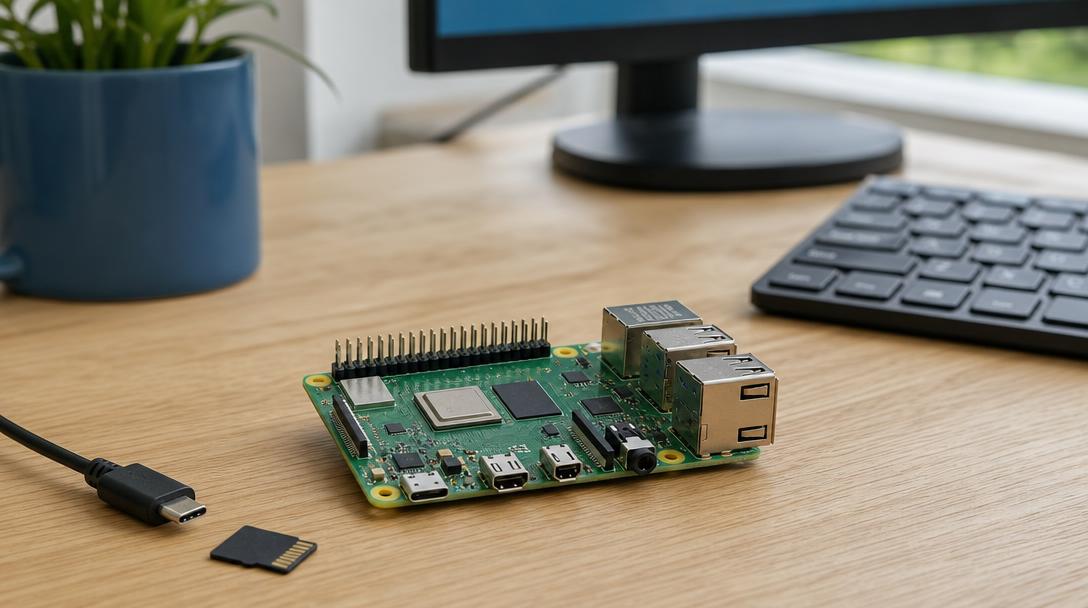
Raspberry Pi är en liten dator för allmän användning som är byggd på ett enda kretskort. Kortet samlar processor, minne och anslutningar på en yta i handflatans storlek, men det är en generell dator som kan köra ett operativsystem och program som stödjer operativsystemet och Arm-arkitekturen.
De vanliga Raspberry Pi-datorerna bygger på Arm-arkitektur och kör Linux, medan Raspberry Pi Pico är ett annat slags produkt: ett mikrokontrollerkort för lågeffekts- och realtidsuppgifter. Pico är alltså inte en vanlig Raspberry Pi-dator, även om namnet är gemensamt.
Ett nyinköpt kort är inte en färdig bärbar eller stationär dator. För att komma igång behöver du ett startmedium med operativsystem, lämplig kringutrustning eller nätverksanslutning, och en strömförsörjning som passar den valda modellen.
Nedan går vi igenom vad kortet innehåller, vilken produktfamilj som passar olika projekt, vad Raspberry Pi används till och hur du gör den första installationen.
Vad är Raspberry Pi?
Raspberry Pi är en familj av kompakta enkortsdatorer och modulära datorer som har utvecklats sedan 2012, där de vanliga generella modellerna bygger på Arm-arkitektur och kör Linux. Namnet täcker flera olika produkttyper, och det är därför viktigt att skilja på en generell dator och ett kontrollerkort innan du väljer produkt.
En Raspberry Pi-dator kan användas som vanlig skrivbordsdator med skärm, tangentbord och mus, eller köras headless, det vill säga utan egen skärm och styrd via nätverket från en annan dator.
Raspberry Pi Pico tillhör en annan produktlinje: mikrokontrollerkorten i Pico- och RP2-familjen är byggda för lågeffekts- och realtidsstyrning av elektronik, inte för att köra ett fullständigt Linux-skrivbord.
Den grundläggande skillnaden är alltså funktionen. En Raspberry Pi-dator sköter allmänna datoruppgifter under ett operativsystem. Raspberry Pi Pico styr elektronik direkt och snabbt utan det lagret. Vilken produktfamilj som passar ditt projekt beskrivs längre ner.
Vad finns på kortet och vad behöver köpas separat?
Ett Raspberry Pi-kort samlar processor, minne och anslutningsgränssnitt på ett kompakt kretskort, men det motsvarar inte det kompletta paketet du får med en bärbar dator.
Exakt vilka portar och tillbehör som ingår varierar mellan modeller, så kontrollera alltid produktbladet för den modell du överväger innan du köper resten av utrustningen.
Raspberry Pi 5 kan användas som ett konkret exempel: kortet har en fyrkärnig 64-bitars Arm Cortex-A76-processor på 2,4 GHz, två USB 3-portar, två USB 2-portar, gigabit-Ethernet, trådlöst nätverk, Bluetooth, två micro-HDMI-utgångar, plats för microSD-kort och en 40-polig GPIO-header.
Dessa specifikationer gäller Raspberry Pi 5 och ska inte antas gälla andra modeller i familjen.
Vad som normalt saknas på ett vanligt bart Raspberry Pi-kort är inbyggd skärm, pekdon och batteri av den typ en bärbar dator har. Tangentbordsdatorerna är ett undantag, eftersom tangentbordet sitter inbyggt i kortets hus. Komponenterna varierar mellan modeller, så tabellen nedan gäller vanliga enkortsdatorer, inte Pico.
| På kortet | Behövs ofta separat |
|---|---|
| Processor (Arm) | Startmedium, till exempel microSD |
| Arbetsminne (RAM) | Hölje |
| USB-portar | Kylning vid behov |
| Nätverksgränssnitt | Bildskärmskabel av rätt typ |
| Bildutgångar | Tangentbord och mus |
| GPIO-header på många modeller | Strömförsörjning anpassad till modellen |
Vilka av dessa tillbehör som redan ingår i ett paket, och vilka du måste köpa separat, beror på modell och vilket sätt du väljer att handla på. Kontrollera alltid innehållsförteckningen för det specifika kort eller paket du är intresserad av.
Vilken typ av Raspberry Pi passar olika projekt?
Vilken produktklass som passar beror på om du behöver en generell dator, ett mycket kompakt kort, en tangentbordsintegrerad dator, en modul för egen hårdvara eller en mikrokontroller. Exakta anslutningar, minne, kylbehov och programvarustöd måste fortfarande kontrolleras för den modell du väljer.
| Typ | Passar främst för | Kontrollera före val |
|---|---|---|
| Flaggskeppsmodeller | Skrivbord, server, nätverkstjänster och GPIO-projekt som kräver mer kapacitet | Kylbehov, strömkrav och portutbud för den aktuella modellen |
| Raspberry Pi Zero | Platsbegränsade och inbyggda projekt | Anslutningstyper, minne och om en GPIO-header ingår |
| Tangentbordsdatorer | Skrivbordsanvändning där datorn är byggd in i tangentbordet | Vilken skärm, kabel och mus som krävs utöver kortet |
| Compute Module | Integration i egen hårdvara och kretskortsdesign | Vilket carrier-kort och vilka gränssnitt projektet kräver |
| Raspberry Pi Pico | Elektronikstyrning, lågeffekt och realtidsuppgifter | Att uppgiften inte kräver ett fullständigt Linux-operativsystem |
Flaggskeppsmodeller
Flaggskeppsmodellerna är generella enkortsdatorer avsedda för skrivbord, server, nätverkstjänster och GPIO-projekt som kräver mer kapacitet. Raspberry Pi 5 är ett aktuellt exempel med processor, minne och anslutningar som beskrivs ovan.
Kyl- och strömbehovet varierar med modell och belastning, och den officiella produktsidan rekommenderar aktiv kylning vid tyngre arbete.
Den kompakta Raspberry Pi Zero-familjen
Zero-familjen är kompakta kort byggda för platsbegränsade och inbyggda projekt där storleken är avgörande. Zero 2 W är ett exempel på 65 × 30 mm med en fyrkärnig Arm Cortex-A53-processor på 1 GHz, 512 MB minne, trådlöst nätverk, Bluetooth, mini-HDMI, micro-USB OTG, microSD och en 40-polig GPIO-anslutningsyta utan monterad stiftlist.
Andra Zero-modeller kan skilja sig i dessa detaljer, så uppgifterna ovan gäller specifikt Zero 2 W.
Tangentbordsdatorer
Tangentbordsdatorerna bygger in själva datorn i ett tangentbordshus, så du får en samlad skrivbordslösning där du själv lägger till skärm och mus. Att kortet sitter i tangentbordet innebär inte att alla kablar eller strömtillbehör följer med, så kontrollera vad som ingår innan du sätter ihop resten av arbetsplatsen.
Compute Module
Compute Module är den modulära klassen, avsedd för att byggas in i egen hårdvara snarare än att fungera som en färdig skrivbordsdator direkt ur lådan. Den riktar sig till projekt där modulen monteras på ett kompatibelt bärarkort, som kan vara färdigt eller egenutvecklat beroende på projektet.
Pico som mikrokontroller
Raspberry Pi Pico är ett mikrokontrollerkort, inte en generell Linux-dator. Det är byggt för lågeffekts- och realtidsuppgifter där mjukvara styr elektronik snabbt och direkt.
Pico ersätter inte en flaggskeppsmodell eller en Zero-dator i projekt som kräver ett fullt operativsystem, utan löser en annan typ av uppgift.
Vad kan man använda Raspberry Pi till?
Raspberry Pi kan hantera skrivbordsbruk, lärande, serverdrift, automation, elektronikstyrning och retroprojekt när vald modell och programvara matchar uppgiften. Hur bra Raspberry Pi klarar varje uppgift beror på vilken modell och vilket minne du har valt.
Enkel stationär dator
En Raspberry Pi kan fungera som enkel stationär dator för webbläsning, textredigering och annat vardagligt skrivbordsarbete. Hur den upplevelsen känns beror på modell, minne, installerad programvara och hur tungt du belastar systemet.
Programmering och lärande
Kombinationen av ett riktigt Linux-system, programmeringsverktyg och möjligheten att koppla in egen elektronik gör plattformen användbar för att lära sig koda och bygga praktiska projekt. Vad du lär dig och hur snabbt beror på dina egna mål och vald programvara.
Server och nätverkstjänster
En Raspberry Pi kan köra lättviktiga lokala nätverkstjänster i hemmanätverket, till exempel filresurser eller enkla webbtjänster.
Smarta hem och automation
Raspberry Pi kan hosta eller samordna programvara för smarta hem och automation i ett hemmanätverk. Vilken hårdvara och installation som passar bäst beror på hur stort och komplext hemmet är.
Elektronik via GPIO
GPIO-pinnarna kopplar mjukvara till fysisk elektronik, som sensorer, knappar eller lampor, och gör det möjligt att styra omvärlden direkt från koden. Spänning och kopplingar måste kontrolleras noga innan du ansluter något, eftersom fel koppling kan skada både kortet och den anslutna elektroniken.
Retrospel och emulatorer
Raspberry Pi används ofta som grund när man vill bygga ett eget retrosystem för äldre spelkonsoler.
Vill du gå vidare med den typen av projekt finns en djupare genomgång i vår guide om att bygga ett eget retrosystem, som går igenom emulatorer och praktiskt bygge mer i detalj.
Vad behöver du för att komma igång?
Ett normalt första igångsättande kräver ett startmedium med operativsystem, en strömförsörjning som passar modellen, och antingen skrivbordskringutrustning eller en annan dator på nätverket för headless-drift. Kontrollera alltid den exakta modellen innan du köper kablar, ström och kylning, eftersom kraven skiljer sig åt.
För skrivbordsanvändning:
- Bildskärm med rätt kabeltyp för modellen
- Tangentbord och mus
- Startmedium, till exempel microSD, med operativsystem installerat
- Strömförsörjning anpassad till modellen
- Hölje och kylning vid behov, beroende på modell och belastning
För headless-användning:
- En annan dator för konfiguration och fjärranslutning
- Nätverksanslutning, kabel eller wifi
- Startmedium med operativsystem förberett för fjärråtkomst
- Strömförsörjning anpassad till modellen
MicroSD är det vanligaste startmediet, men vissa nyare modeller kan även starta från USB-lagring, nätverk eller NVMe via PCIe. Raspberry Pis aktuella officiella rekommendation är minst 32 GB för Raspberry Pi OS med skrivbord och minst 8 GB för Raspberry Pi OS Lite.
Dessa siffror är dagens rekommendationer från tillverkaren, inte fasta minimikrav för alla operativsystem eller framtida versioner.
Hur installerar du Raspberry Pi första gången?
Den första installationen går ut på att skriva Raspberry Pi OS eller ett annat stödt operativsystem till startmediet med Raspberry Pi Imager, ansluta rätt utrustning och koppla in strömmen sist. Skrivbordsvägen och den headless-vägen skiljer sig först vid nätverksinställningarna, men själva skrivprocessen är densamma.
- Installera och öppna Raspberry Pi Imager på en annan dator.
- Sätt in det microSD-kort eller annat stödt startmedium du tänker använda. Välj din Raspberry Pi-modell, önskat operativsystem och rätt målenhet i Imager.
- Skriv operativsystemet till startmediet. Ska datorn köras headless, följ den aktuella officiella start-guiden för att konfigurera nätverk och fjärråtkomst för det valda systemet redan i det här steget.
- Med strömmen fortfarande urkopplad, sätt in startmediet i Raspberry Pi-kortet och anslut skrivbordskringutrustningen eller nätverkskabeln som din valda drift kräver.
- Kontrollera bildanslutningen för din modell. Raspberry Pi 4B, 400, 5, 500 och 500+ använder micro-HDMI som ansluts med en micro-HDMI-till-HDMI-kabel eller adapter, medan Zero och Zero 2 använder mini-HDMI. Andra generationer kan skilja sig från detta.
- Koppla in strömförsörjningen sist, anpassad till din modell. Slutför sedan installationen på skärmen eller fortsätt via fjärranslutning, beroende på vald väg.
Vilka begränsningar och misstag bör du känna till?
De vanligaste riskerna är att välja tillbehör eller programvara som inte fungerar med den valda modellen, att underskatta ström- och kylbehovet, eller att koppla GPIO fel. Kontrollera punkterna nedan för din modell innan köp och innan du slår på strömmen första gången.
- Tillbehör: Kablar, hölje, kylning och strömförsörjning följer inte alltid med kortet, och vad som ingår varierar mellan paket och modeller.
- Bildanslutning: HDMI-typen skiljer sig mellan modeller, och USB-C-porten på Raspberry Pi är inte en bildutgång. Ingen Raspberry Pi-modell stöder bild via USB-C DisplayPort Alt Mode.
- Program: Arm-arkitekturen påverkar vilken programvara som fungerar. Kontrollera att mjukvaran har stöd för ditt operativsystem och för Arm-arkitekturen, och kontrollera dessutom stöd för din specifika modell om programvaran är beroende av modellens hårdvara eller drivrutiner.
- Kylning och ström: Prestanda- och värmebehov varierar med modell och arbetsbelastning. Raspberry Pi 5 har till exempel en officiell rekommendation om 5 V/5 A USB-C-strömförsörjning för full prestanda och aktiv kylning vid tyngre belastning, men det gäller inte automatiskt alla modeller.
- GPIO: Felkopplad elektronik på GPIO-pinnarna kan skada både kortet och den anslutna komponenten, så kontrollera spänning och koppling innan du ansluter något.
Kontrollera alltid den valda modellens officiella dokumentation innan du kopplar in ström eller extern elektronik, eftersom detaljerna skiljer sig mellan Raspberry Pi-modellerna.